
ChatGPT 成品号如何登录?密码、2FA 与活跃会话修改教程
介绍成品号的登录流程,以及如何安全修改 ChatGPT 密码、2FA 验证方式和活跃会话。
这篇教程适用于你已经购买本店成品号商品并获得账号资料、且有权使用该账号的情况。常见发货格式可能是:
账号邮箱 —— ChatGPT 密码 —— 2FA 密钥不同商品的邮箱类型、质保范围和修改权限可能不同,请先以商品说明为准。
登录 ChatGPT 账号
第一步:确认发货资料
先在订单详情中确认账号资料的格式。常见情况下,发货内容会包含账号邮箱、ChatGPT 密码和 2FA 密钥。
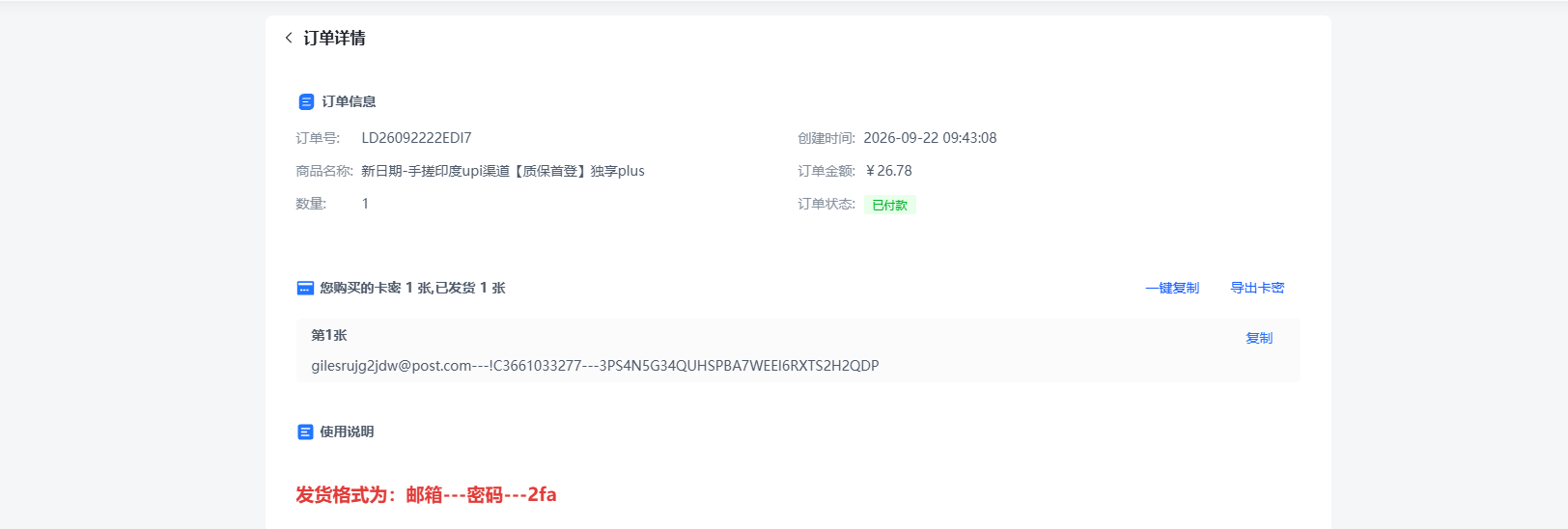
如果商品提供的是长期微软邮箱,登录时可能还需要到邮箱中获取验证码;如果是一次性邮箱,则无法通过邮箱取验证码的方式登录,只能通过2fa身份验证器方式登录。具体以商品描述和售后规则为准。
第二步:输入账号邮箱
打开 ChatGPT 登录页面,在邮箱输入框中填写发货资料里的账号邮箱,然后点击继续。
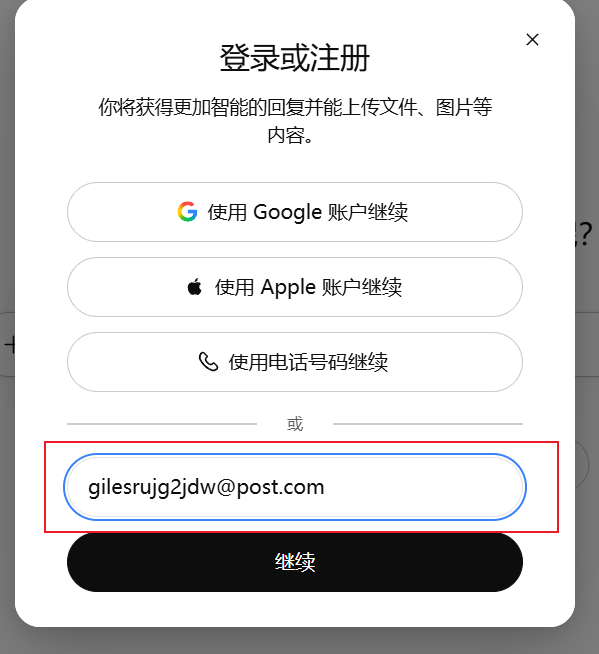
注意
请务必使用页面下方的邮箱输入框登录!!!!!!!不要误选 Google、Apple 或手机号登录方式。不同登录入口不一定对应同一套账号资料。
第三步:输入 ChatGPT 密码
在密码页面输入发货资料中的 ChatGPT 密码,然后继续登录。
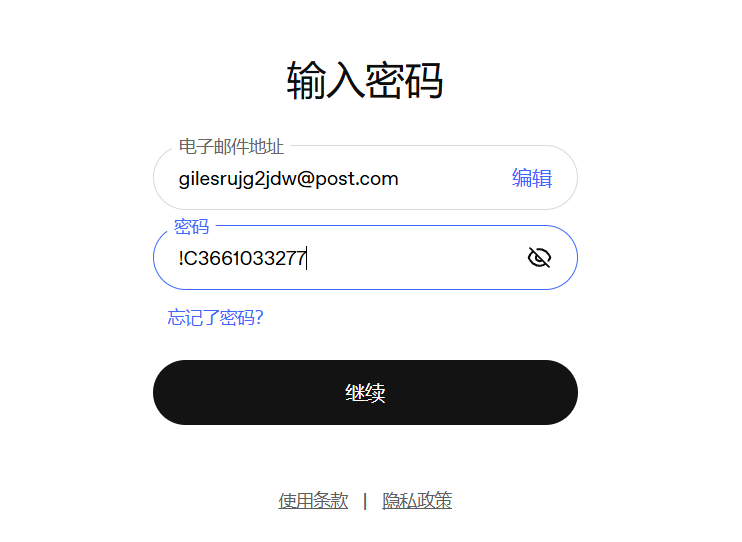
第四步:完成 2FA 验证
如果页面要求输入一次性验证码,需要用发货内容中的 2FA 密钥生成当前验证码。
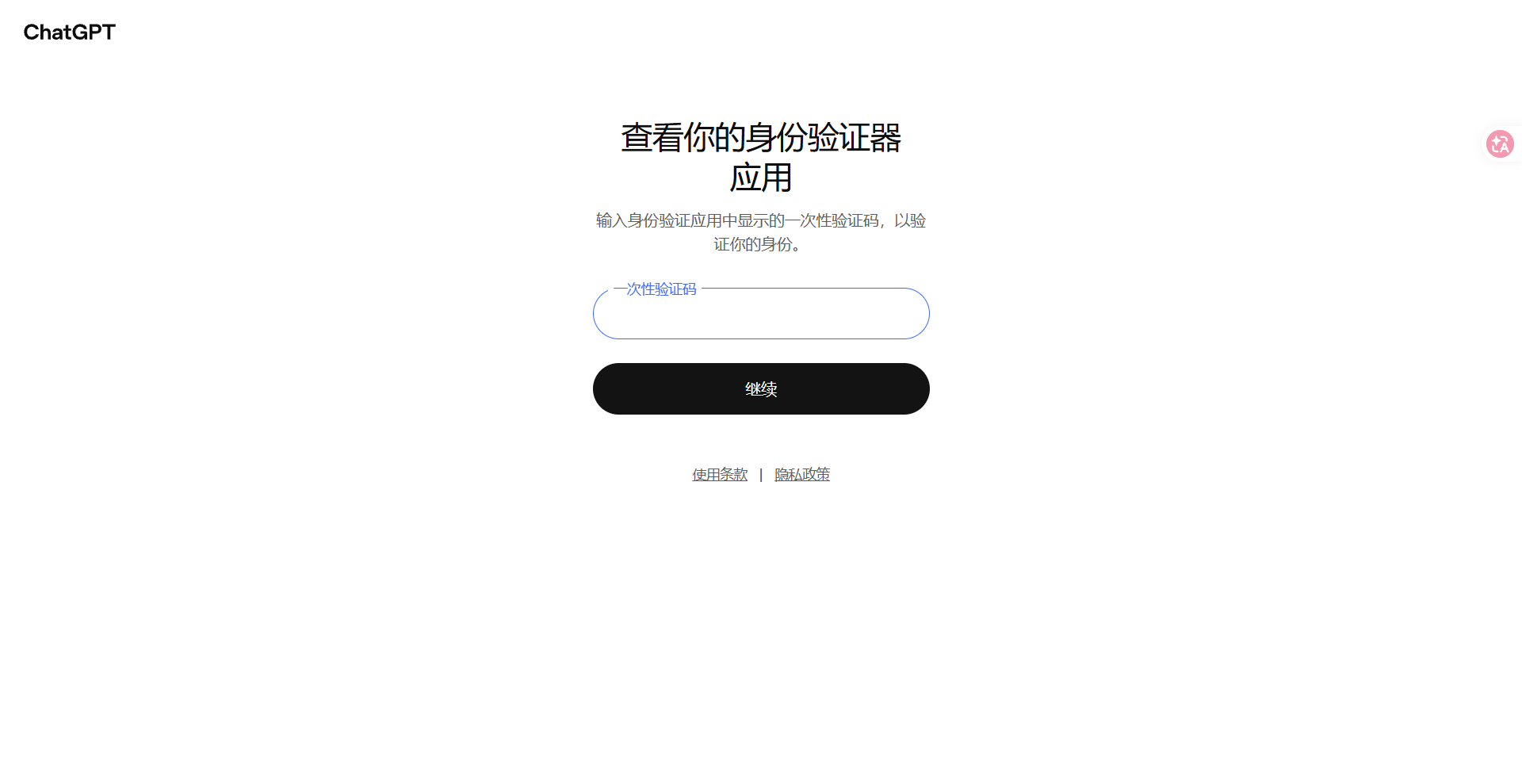
可以手机上下载个身份验证器应用扫描 2FA 二维码并生成验证码。但更方便的是使用在线网站解析 2FA密钥,更换成新的密钥切记要自行保存,否则后续可能无法登录!
使用 2FA 密钥生成验证码
打开身份验证器应用或你选择的 2FA 工具,将发货资料中的密钥粘贴到对应输入框,获取当前的 6 位验证码。
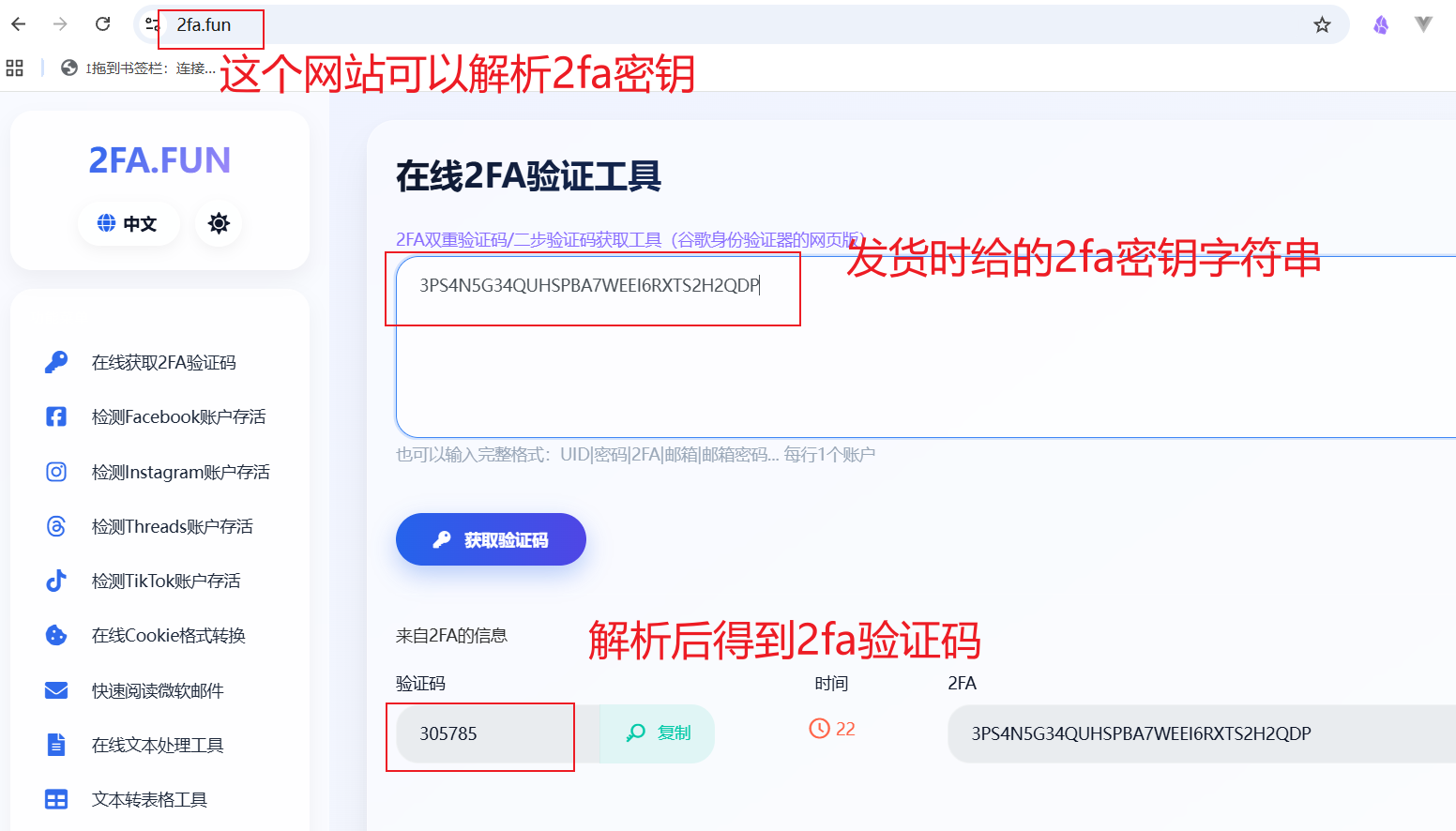
验证码会定期刷新,输入时要使用当前显示的验证码。如果提示验证码错误,可以检查设备时间是否准确,并等待下一组验证码后再试。
登录后就可以正常使用了,推荐大家先检查账号安全设置,可以修改密码2fa,踢出其他活跃会话
登录成功后就可以正常使用了。建议先打开 ChatGPT 的设置,进入账号安全与登录页面,检查密码、多因素身份验证和活动会话等选项。
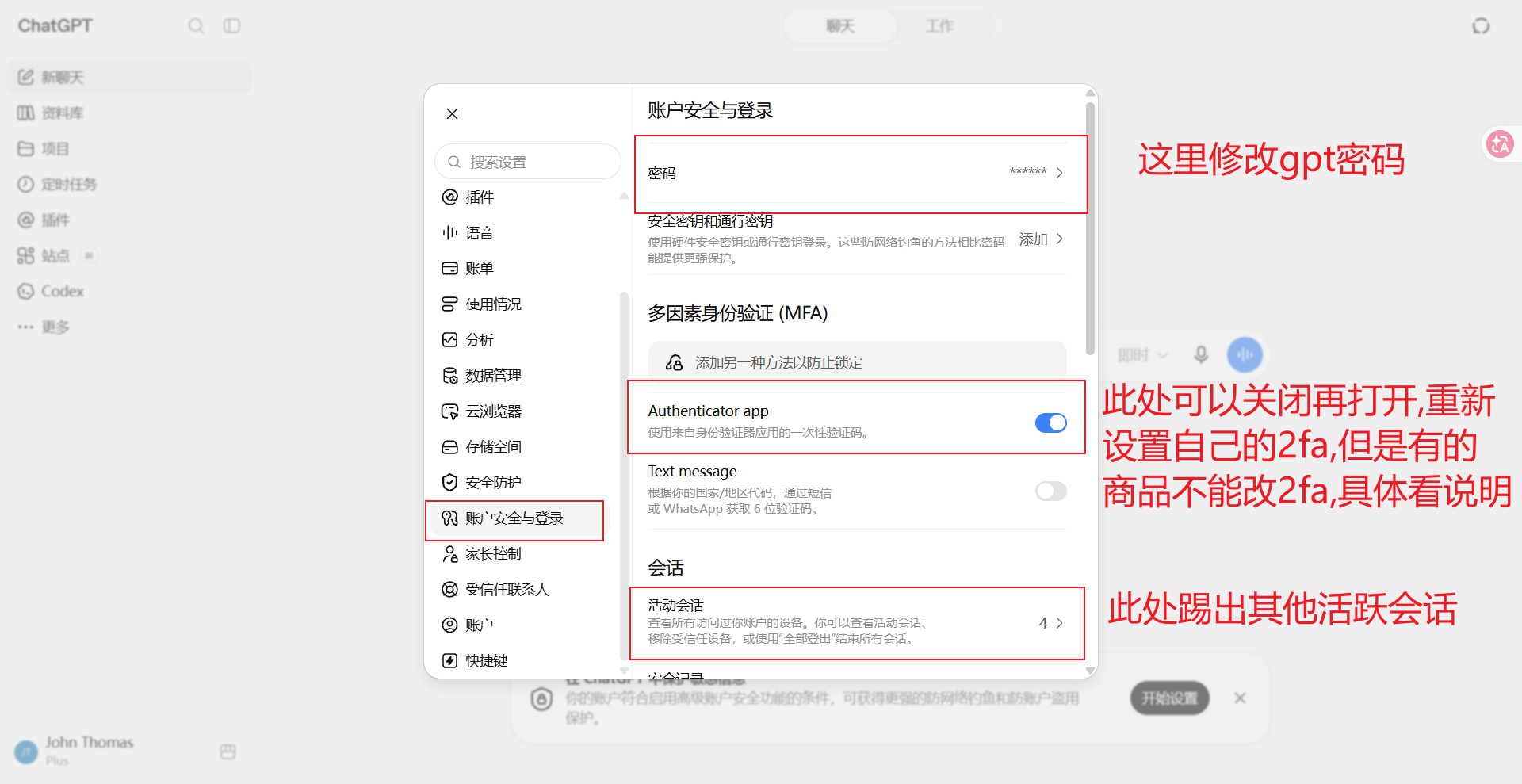
建议先确认商品说明描述中是否允许修改安全设置,再决定是否操作。某些一次性邮箱无法接收后续验证邮件,贸然关闭或重新配置 2FA,可能导致下次登录无法完成验证。
修改密码教程
在“账号安全与登录”页面点击“密码”,按照页面提示设置新密码即可。
修改 2FA
先确认是否适合修改
在安全设置中找到“Authenticator app”或类似的多因素身份验证选项。
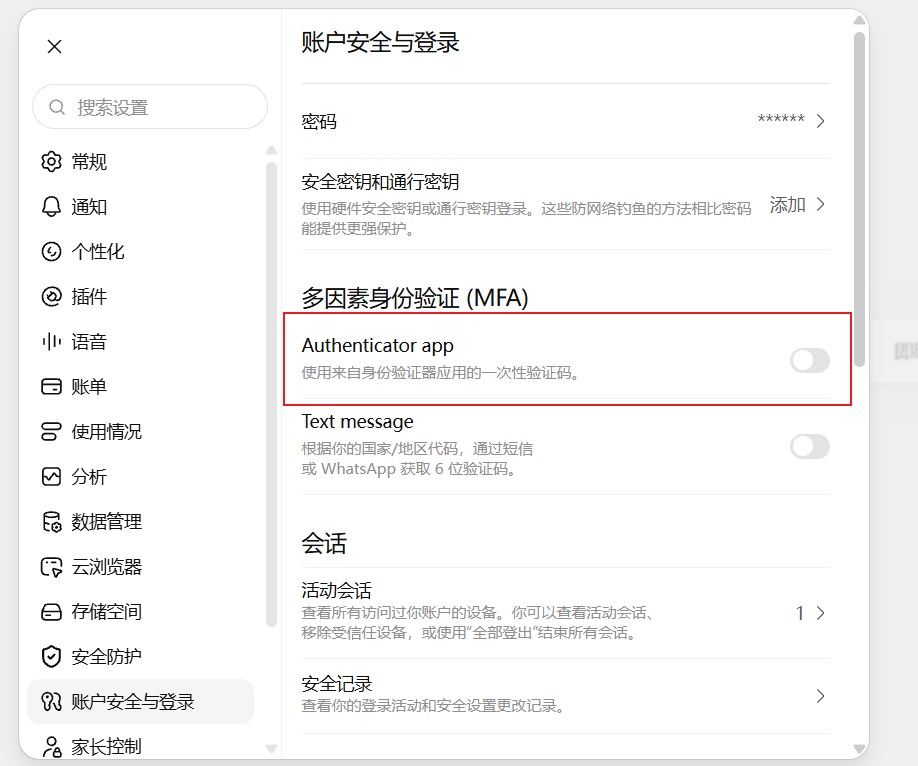
如果商品明确说明不能修改 2FA,或者修改时提示必须验证原邮箱,而你无法访问该邮箱,就不要继续操作。关闭后再重新开启也可能触发邮箱验证,最终导致账号无法再次登录。
使用自己的验证器重新绑定
如果商品描述中允许重新绑定2fa,可以点击扫描时遇到问题,在2fa.fun在线网站上验证2fa
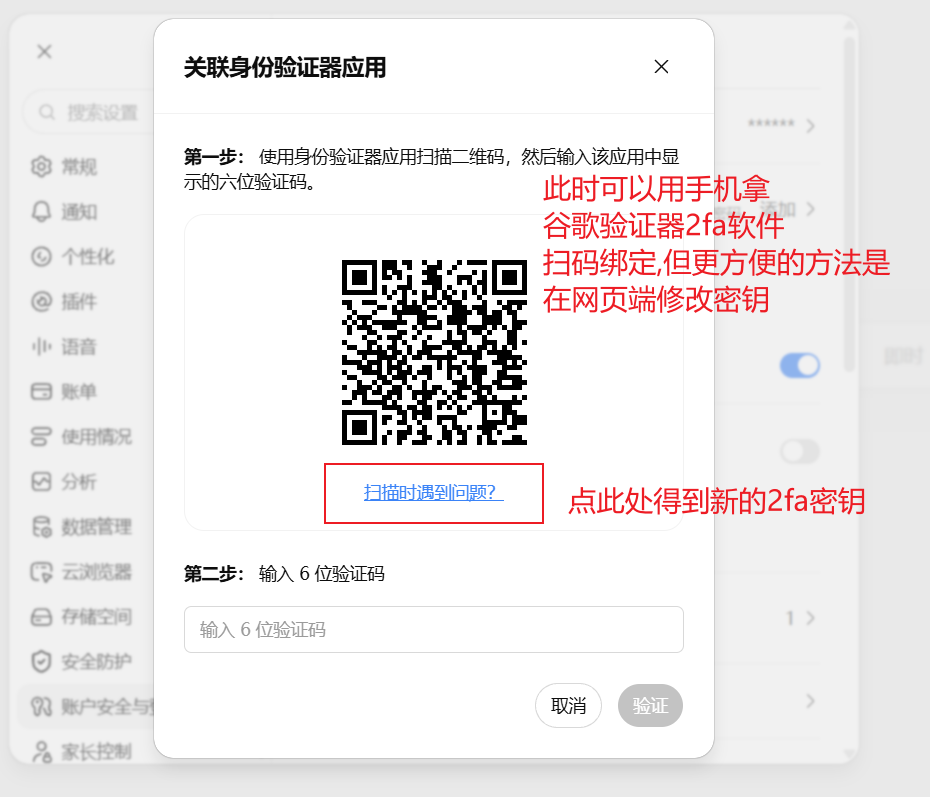
完成绑定后,输入验证器生成的 6 位验证码,确认新的 2FA 已生效。
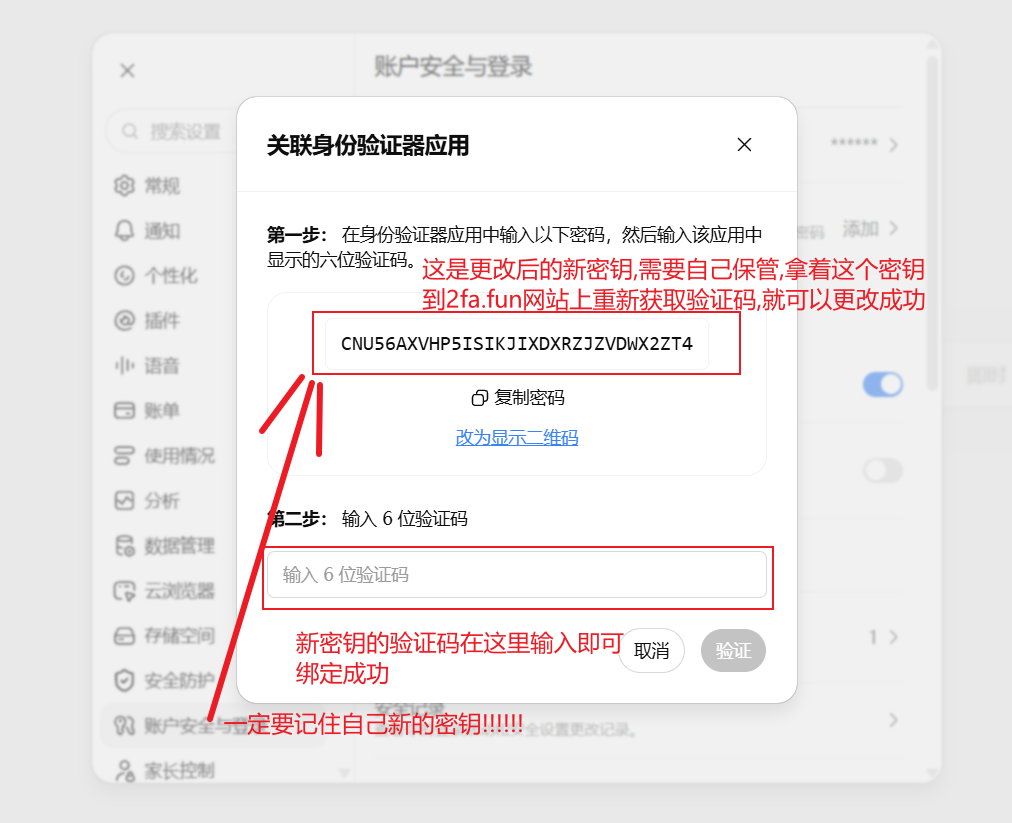
新密钥只应保存在你自己的验证器或密码管理器中。不要把它发布到文章、截图、群聊或工单中;任何拿到新密钥的人,都可能生成登录验证码。
踢出其他活跃会话
在“账号安全与登录”页面打开“活动会话”,查看当前登录设备。确认自己已经能正常登录后,可以移除不认识的设备,或使用“全部登出”结束其他会话。
完成后建议重新登录一次,确认新密码和 2FA 都能正常使用,再关闭旧设备上的登录页面。
常见问题
修改 2FA 时要求邮箱验证码怎么办?
如果账号绑定的是一次性邮箱,且你无法获取邮箱验证码,不要关闭当前可用的 2FA,也不要反复尝试修改。先联系售后确认该商品是否支持安全设置变更。
修改密码后无法登录怎么办?
先确认新密码没有多余空格,并检查登录邮箱是否填写正确。如果仍然无法登录,不要连续尝试过多次,保留页面提示和订单信息后联系售后。
为什么要先修改密码、2FA 和活跃会话?
成品号的原始资料可能曾经被多人接触。修改密码、重新绑定 2FA 并移除陌生会话,可以降低其他设备继续访问账号的风险,并且链动小铺的联系方式和密码过于简单也可能被其他人查询订单卡密

关于作者
我是“不准再熬夜!”
我会把自己使用 GPT 和其他 AI 工具的经验整理成简单、清楚、能马上用的教程,陪你把 AI 真正用进日常工作和生活。